投稿者: admin

  • TikTok問い合わせの返信がこない!平均日数は?無視される原因と催促の裏ワザを解説

    TikTok問い合わせの返信がこない!平均日数は?無視される原因と催促の裏ワザを解説

    「アカウントの不具合について問い合わせたのに、1週間経っても音沙汰がない…」
    「もしかして無視されている? ちゃんと届いているのか不安」

    TikTokの運営サポートは、世界中の膨大なユーザーを相手にしているため、正直に言って「返信は非常に遅い」のが現実です。しかし、いつまで経っても返信がこない場合、あなたの送り方や確認場所に問題がある可能性もあります。

    この記事では、TikTok運営から返信がこない時の「リアルな待ち時間(目安)」と、「返信が届かない5つの原因」、そして「返信確率を上げるための再送テクニック」を徹底解説します。

    TikTok運営からの返信はいつ来る?平均的な待ち時間

    まず、どのくらい待つのが普通なのか、基準を知っておきましょう。

    早くて数日、遅いと2週間〜1ヶ月

    TikTok公式には明確な基準はありませんが、ユーザーの口コミや運用経験則から言うと以下の通りです。

    • アカウント復旧・乗っ取り系:優先度が高いため、2日〜1週間程度。
    • バグ報告・機能の質問:優先度が低く、1週間〜1ヶ月、あるいは返信なし。
    • 垢バンへの異議申し立て:非常に混み合っており、2週間〜数ヶ月かかるケースもザラにあります。

    もし送ってから「2〜3日」しか経っていないなら、まだ順番待ちの段階です。最低でも1週間は様子を見る必要があります。

    返信がこない(気づかない)5つの原因と確認場所

    「1週間以上待っても連絡がない」という場合、以下の理由が考えられます。特に「確認場所の間違い」は非常に多いミスです。

    1. 「メール」ではなく「アプリ内」に返信が来ている

    これが最も多いパターンです。
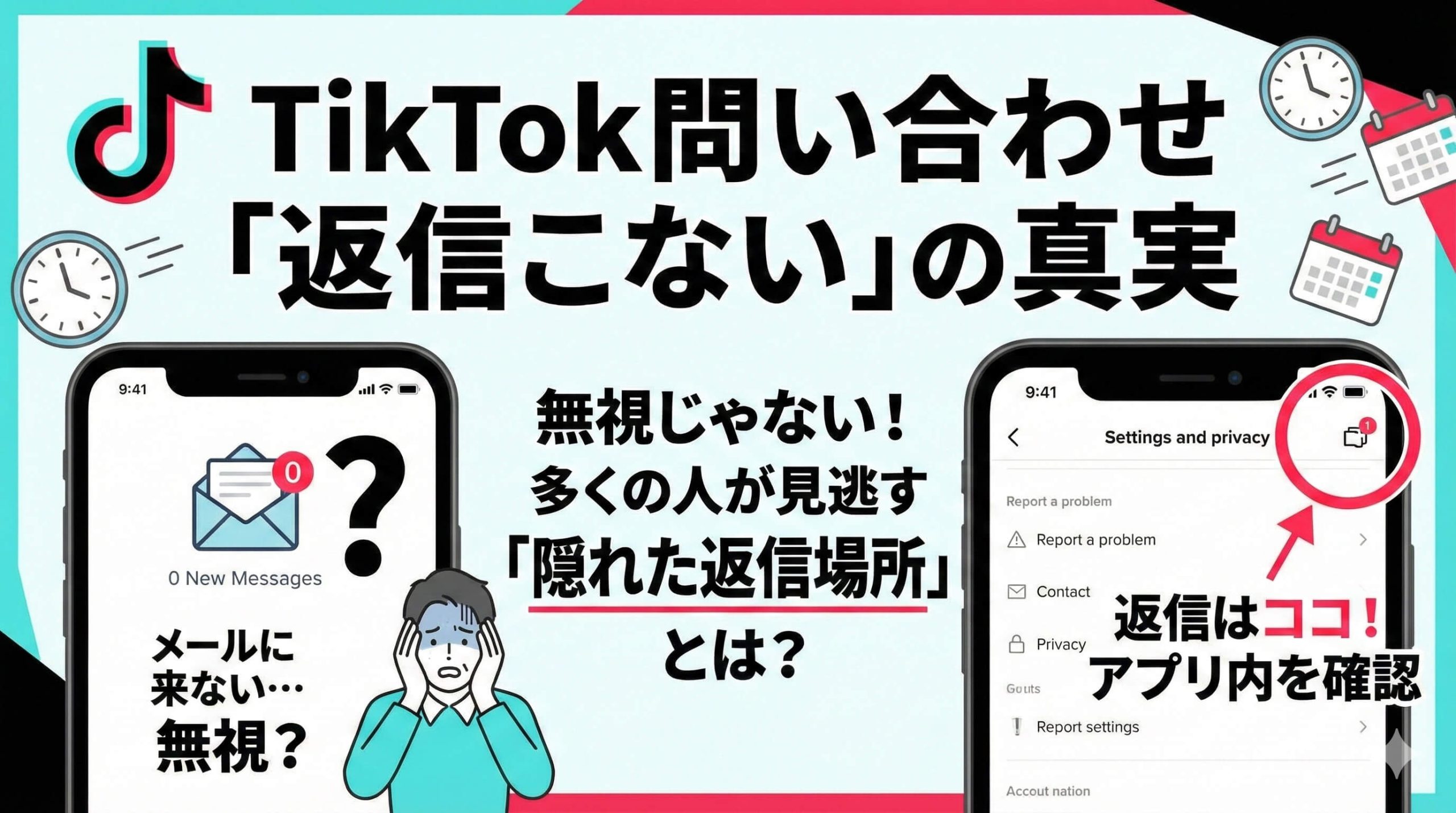
    アプリの「問題を報告」から問い合わせた場合、返信は登録メールアドレスではなく、アプリ内の「サポートチケット」画面に届くことがあります。

    【確認手順】

    1. プロフィール > 「設定とプライバシー」 > 「問題を報告」を開く。
    2. 画面右上にある「メモ帳のようなアイコン(または時計マーク)」をタップする。
    3. ここに「サポートチケット」として運営からのメッセージが届いていないか確認してください。

    2. 「フィードバック(意見)」として送ってしまった

    問い合わせフォームの選択肢によっては、「質問(回答求む)」ではなく「意見(回答不要)」として処理されている場合があります。
    特に「機能の提案」や「バグの報告」の一部は、運営が読んで終わり(返信なし)という仕様です。

    3. 迷惑メールフォルダに入っている

    メールでの返信を待っている場合、TikTokからのメール(@tiktok.comなど)が迷惑メールフィルタに引っかかっている可能性があります。「tiktok」でメールボックス全体を検索してみてください。

    4. メールアドレスの入力ミス

    Webフォームから問い合わせた際、連絡先メールアドレスを間違えて入力していませんか?
    問い合わせ直後に「お問い合わせを受け付けました」という自動返信メールが届いていない場合、メアド入力ミスの可能性が高いです。

    5. 単純に「後回し」にされている

    TikTokのサポートは、深刻度の高い問題(ログイン不可など)を優先します。「再生数が伸びない」「シャドウバンかも」といった内容は、システム的な自動処理で済まされ、人間からの返信は後回し、最悪の場合はスルーされることもあります。

    返信をもらうための対策と「催促」の方法

    ただ待っているだけでは解決しない場合、こちらからアクションを起こしましょう。

    対策1:別ルートから再送する

    アプリから送ってダメならWebから、Webから送ってダメならアプリから、とルートを変えてみてください。

    • アプリ内:「設定とプライバシー」>「問題を報告」
    • Webフォーム:Googleで「TikTok フィードバック」と検索し、公式サイトから送信。

    対策2:文章を具体的にして再送する

    「バグりました、直してください」だけでは、運営も状況が分からず調査できません。返信率を上げるには、以下の情報を添えて再送しましょう。

    • ユーザー名(@ID)
    • 発生している現象の詳細(いつから、どの画面で)
    • エラーメッセージのスクリーンショット
    • スマホの機種とOSバージョン

    対策3:Twitter(X)の公式サポートにリプを送る

    海外のユーザーがよく使う手ですが、TikTokの公式Twitterアカウント(@TikTokSupport など)に、英語でメンションを送ると反応が早い場合があります。
    例:「My account has been suspended by mistake. Ticket ID: XXXXX. Please help.」

    よくある質問:再送すると迷惑になる?

    Q. 何度も送るとスパム扱いされますか?

    はい、短期間に連投すると逆効果です。
    毎日同じ内容を送ると、スパム判定されて余計に後回しにされるリスクがあります。
    再送・催促をするなら、最低でも「1週間」空けてから、前回送った内容に補足情報を加える形で送りましょう。

    まとめ:まずは「アプリ内のチケット履歴」を確認しよう

    TikTokの問い合わせについてまとめます。

    • 返信は遅いのが当たり前(1週間〜1ヶ月待つ覚悟で)。
    • メールではなく、アプリ内の「問題の報告」履歴に返信が来ていないかチェックする。
    • 自動返信メールが来ていないなら、メアドミスの可能性大。
    • 再送するなら、詳細情報やスクショを添付して1週間後に。

    返信がこないと焦りますが、TikTokのユーザー数は数十億人規模です。あなたの問い合わせが埋もれている可能性も高いため、1週間待って反応がなければ、「情報不足だったかも」と仮定して、より丁寧な内容で再送信することをおすすめします。


  • TikTokは誰が見たかわかる?動画視聴やプロフィールの足跡機能、バレるケースを徹底解説

    TikTokは誰が見たかわかる?動画視聴やプロフィールの足跡機能、バレるケースを徹底解説

    「元恋人のTikTokをこっそり見たいけど、バレたら気まずい…」
    「自分の動画の再生数は増えているけど、具体的に誰が見ているのか知る方法はある?」

    TikTokには「足跡(閲覧履歴)」が残る機能と、残らない機能が混在しており、仕組みを知らないと思わぬところで相手に通知がいってしまうリスクがあります。

    結論から言うと、通常の投稿動画を見ただけでは相手にバレませんが、プロフィール画面やストーリーを見るとバレる可能性があります。

    この記事では、「誰が見たかわかるケース・わからないケース」を機能別に分類し、身バレせずにこっそり視聴するための設定方法までを解説します。

    【結論】TikTokで「誰が見たかわかる」のはこの3つ

    まず、相手にあなたの名前(アカウント)が特定されてしまうのは以下の3つのケースです。

    1. プロフィール画面を見た時(条件あり)

    TikTokには「プロフィールの表示履歴(通称:足跡)」という機能があります。
    あなたが相手のアイコンをタップしてプロフィール画面を開いた際、「あなた」と「相手」の両方がこの機能をオンにしている場合のみ、相手に通知がいき、閲覧者リストにあなたの名前が表示されます。

    2. TikTokストーリーを見た時

    24時間で消える「ストーリー」機能は、Instagramと同様に閲覧者が完全に特定されます。
    ストーリーを開くと、投稿者は「閲覧者リスト」から誰が見たかを一人ひとり確認できるため、これを防ぐ設定はありません。

    3. TikTok LIVE(ライブ配信)に入室した時

    ライブ配信をタップして視聴を始めると、画面上に「○○さんが入室しました」と表示され、配信者と他の視聴者全員にバレます。
    また、視聴者リスト(右上のアイコン一覧)にもあなたのアイコンが表示されます。

    通常の動画再生では「誰が見たか」はバレない

    一方で、タイムライン(おすすめ)に流れてくる通常の動画を再生しただけでは、誰が見たかは絶対にわかりません。

    投稿者が見れるのは「数字」と「統計」だけ

    投稿者が確認できるデータ(インサイト)は以下の通りです。

    • 総再生回数
    • いいね・コメント・シェアの数
    • 視聴者の性別・年齢層・国籍(パーセンテージのみ)

    「Aさんがあなたの動画を再生しました」という通知は存在しないため、同じ動画を100回ループして見ても、投稿者には「誰かが100回見た」または「100人が見た」という数字としてしか伝わりません。

    プロフィールを見てもバレないようにする設定(足跡オフ)

    「相手のプロフィールに飛んで過去の動画を漁りたいけど、足跡はつけたくない」
    そんな時は、自分の「プロフィールの表示履歴」設定をオフにしましょう。

    足跡機能をオフにする手順

    1. 自分のプロフィール画面右上の「足跡マーク(靴のアイコン)」をタップする。
      ※表示がない場合は「三本線」>「設定とプライバシー」>「プライバシー」>「プロフィールの表示履歴」へ進む。
    2. 右上の歯車アイコンをタップする。
    3. 「プロフィールの表示履歴」のスイッチをオフ(灰色)にする。

    【重要ルール】
    この機能は「相互にオンの場合のみ機能する」仕様です。
    つまり、あなたがオフにしていれば、相手がオンにしていても足跡はつきません。その代わり、あなたも「自分のプロフィールを誰が見たか」を知ることはできなくなります。

    その他、相手にバレてしまう意外な行動

    視聴履歴以外にも、うっかりミスで存在がバレるケースがあります。

    1. 「いいね」や「セーブ(保存)」をした時

    動画をダブルタップして「いいね」をしたり、ブックマーク(セーブ)ボタンを押すと、相手に通知が届きます。
    特に「セーブ」はバレないと思っている人が多いですが、現在は「○○さんがあなたの動画をセーブしました」と通知される仕様になっているため注意が必要です。

    2. シェア機能でリンクをコピーした時(一部注意)

    「リンクをコピー」するだけではバレませんが、TikTok内のDM機能を使って友人にシェアしたり、リポスト(再投稿)機能を使ったりすると通知がいきます。

    3. 「おすすめのアカウント」として表示される

    あなたが相手のプロフィールを頻繁に見ていると、TikTokのアルゴリズムが「関わりがある人」と判断し、相手の画面の「おすすめのアカウント(知り合いかも?)」にあなたを表示させてしまう可能性があります。
    これを防ぐには、「設定とプライバシー」>「プライバシー」>「あなたのアカウントをおすすめ表示」をすべてオフにしておきましょう。

    まとめ:通常の動画なら見放題、プロフとストーリーは要注意

    TikTokで「誰が見たかわかる」ケースについてまとめます。

    行動 バレる? 対策
    動画の再生 バレない 特になし(安心して見てOK)
    プロフィールの閲覧 設定次第でバレる 設定から「表示履歴」をオフにする
    ストーリーの閲覧 バレる 見ない、またはサブ垢で見る
    ライブ配信の視聴 バレる 入室せず「検索窓」から覗く裏技を使う

    「こっそり見たい」という方は、まず自分の足跡設定をオフにすること。そして、うっかりストーリーをタップしないように気をつければ、身バレのリスクはほぼゼロにできます。

    安心してTikTokを楽しむために、まずは設定画面を確認してみましょう。


  • TikTokは何分まで投稿できる?最大60分?動画の長さ制限と10分以上アップロードする方法

    TikTokは何分まで投稿できる?最大60分?動画の長さ制限と10分以上アップロードする方法

    「TikTokで長い動画を投稿したいけど、最大何分までいけるの?」
    「録画ボタンを押しても、すぐに撮影が止まってしまう…」

    TikTokといえば短い動画のイメージですが、アップデートにより投稿可能な時間は年々伸びています。「3分だと思っていたら、実はもっと長く投稿できた」というケースも少なくありません。

    結論から言うと、現在は「最大10分」まで投稿するのが一般的ですが、一部のユーザーや条件では「30分〜60分」の投稿も可能になりつつあります。

    この記事では、【2026年最新版】TikTokの投稿時間の限界と、長尺動画をアップロードする正しい手順、そして「長い動画はバズるのか?」というマーケティング視点の戦略までを徹底解説します。

    【2026年最新】TikTok投稿時間の種類と上限

    TikTokの動画の長さは、「アプリで撮影するか」それとも「フォルダからアップロードするか」によって上限が変わります。まずは現状の仕様を整理しましょう。

    1. アプリ内のカメラで撮影する場合

    TikTokアプリを開いて、真ん中の「+」ボタンから直接撮影する場合、選べるモードは以下の3つが基本です。

    • 15秒モード
    • 60秒モード
    • 10分モード(※アカウントやバージョンにより3分の場合もあり)

    以前は最大3分でしたが、現在はカメラ機能でも「10分」まで撮影できるアカウントが増えています。画面下のスライドメニューで切り替えが可能です。

    2. スマホのアルバムからアップロードする場合

    あらかじめスマホのカメラや編集アプリで作成した動画をアップロードする場合、基本的には「最大10分」まで可能です。

    ただし、TikTokは現在YouTubeに対抗するために長尺動画を強化しており、一部のクリエイターやテスト環境では「30分」や「60分」のアップロードが可能になっています。

    【確認方法】
    アップロード画面で長い動画を選択し、「動画が短縮されました」というエラーが出なければ、その長さまで投稿可能です。

    10分以上の長い動画を投稿する手順

    「カメラモードだと3分までしか選べない!」という方は、以下の手順でアップロードを行ってください。

    手順:外部アプリで編集してからアップロードする

    TikTokの撮影機能に依存せず、スマホ内のデータとしてアップロードする方法が確実です。

    1. スマホの標準カメラや、CapCutなどの編集アプリを使って動画を作る(10分以内)。
    2. TikTokを開き、「+」ボタンをタップする。
    3. 右下の「アップロード」をタップする。
    4. 作成した動画を選択し、「次へ」を押す。

    この方法であれば、アプリ内の撮影制限(60秒など)に関係なく、アカウントに許された最大時間(通常10分)まで投稿できます。

    長い動画を投稿する際の2つの注意点

    長尺動画には、ショート動画にはない「落とし穴」があります。

    1. 音楽(著作権)の「60秒の壁」

    これが最大のトラブルです。TikTok公式ライブラリにある人気楽曲(メジャーな邦楽や洋楽)の多くは、著作権の都合上「最大60秒」までしか使えません。

    10分の動画に人気曲をつけると、60秒以降が無音になったり、動画全体がミュート(音なし)削除されたりします。
    長尺動画を作る際は、以下の対策が必要です。

    • TikTokが提供する「商用利用可能」なフリーBGMを使う。
    • オリジナル音源(自分の話し声など)をメインにする。

    2. ファイルサイズと画質の劣化

    動画が長くなればデータ容量も大きくなります。モバイル通信(4G/5G)でアップロードすると、圧縮されて画質が荒くなったり、アップロードに失敗したりすることがあります。
    長い動画を投稿する際は、必ずWi-Fi環境で行いましょう。

    マーケターが解説:「長い動画」と「短い動画」どっちが伸びる?

    「10分投稿できるなら、長い方が情報量が多くてバズるのでは?」と思うかもしれませんが、実は逆効果になることもあります。

    基本は「短ければ短いほど伸びやすい」

    TikTokのアルゴリズムは「視聴維持率(最後まで見られたか)」を最重要視します。
    10分の動画を最後まで見てもらうのは至難の業です。途中で飽きてスワイプされると、AIに「つまらない動画」と判断され、おすすめに載らなくなります。

    長い動画が有効なジャンル

    一方で、以下のジャンルは長尺の方がファンがつきやすい傾向にあります。

    • Vlog(日常動画):ストーリー性があり、ドラマのように見せるもの。
    • 教育・解説系:「スマホの裏技」「英語の授業」など、尺が必要なもの。
    • 怪談・ストーリー系:続きが気になって離脱されにくいもの。

    これ以外のエンタメ系やダンス動画などは、15秒〜60秒以内にまとめるのが、今でもバズるための鉄則です。

    「パート分け」戦略を活用しよう

    もし伝えたい内容が10分あるなら、無理に1本にまとめず、「前編・後編」や「Part1〜3」に分けるのが賢い戦略です。

    「続きはプロフィールから!」と誘導することで、プロフィールへのアクセス数が増え、フォロワー増加に直結します。

    まとめ:目的によって時間を使い分けよう

    TikTokの投稿時間についてまとめます。

    • 現在は「最大10分」が一般的(一部60分まで解放中)。
    • アプリ内撮影よりも「アップロード」の方が確実に長く投稿できる。
    • 人気曲を使うと「60秒」で音が切れるので注意。
    • 初心者は無理に長くせず、60秒以内で完結させるのがバズる近道。

    TikTokは「隙間時間」に見るアプリです。まずは「60秒以内に情報を凝縮する」ことを意識し、固定ファンがついてきたら10分の長尺動画に挑戦するというステップをおすすめします。


  • TikTokエフェクトが出てこない!検索できない・保存場所がわからない時の対処法8選

    TikTokエフェクトが出てこない!検索できない・保存場所がわからない時の対処法8選

    「流行りのあのエフェクトを使いたいのに、検索しても出てこない…」
    「保存したはずのエフェクトが一覧から消えてしまった」

    TikTokのトレンドに乗るためには「エフェクト(フィルター)」の使用が不可欠ですが、いざ使おうとした時に見つからないと焦ってしまいますよね。実はこれ、アプリの不具合だけでなく、探し方が間違っていたり、使用条件を満たしていなかったりするケースが非常に多いのです。

    この記事では、TikTokのエフェクトが出てこない原因を特定し、今すぐ直すための8つの対処法と、目的のエフェクトを最短で探し出す「検索の裏ワザ」を徹底解説します。

    まずは確認!エフェクトが表示されない3つのパターン

    「出てこない」といっても、状況によって原因が異なります。まずはご自身がどれに当てはまるか確認してください。

    1. 検索してもヒットしない:名前を入れても「結果なし」になる。
    2. エフェクト一覧が表示されない:撮影画面のアイコンを押してもグルグル読み込み中のまま。
    3. 「このエフェクトは使用できません」となる:他の人の動画にはついているのに、自分が使おうとするとエラーが出る。

    それぞれの状況に合わせて、以下の対処法を試していきましょう。

    【基本】エフェクトが出てこない時の解決策(バグ・不具合編)

    まず、アプリやスマホ側の問題で表示されていない場合の対処法です。8割の方はこれで解決します。

    1. アプリのキャッシュを削除する【効果絶大】

    TikTokの不具合のほとんどは、アプリ内に溜まった一時データ(キャッシュ)が原因です。

    • 手順:「プロフィール」画面右上の三本線 > 「設定とプライバシー」 > 「空き容量を増やす」 > 「キャッシュ」をクリアする。

    これでアプリが軽くなり、エフェクト一覧が正常に読み込まれるようになります。下書きが消えることはないので安心してください。

    2. アプリを最新版にアップデートする

    最新のエフェクトは、古いバージョンのTikTokアプリには対応していないことが多いです。
    App StoreまたはGoogle Playストアを開き、TikTokに「アップデート」のボタンが出ていないか確認しましょう。

    3. 通信環境を切り替える(Wi-Fi ⇔ 4G/5G)

    エフェクトの読み込みには安定した通信が必要です。フリーWi-Fiなどが原因で読み込みが止まっている可能性があるため、一度Wi-Fiを切ってキャリア通信にするか、別の回線を試してください。

    4. スマホのOSをアップデートする

    高度な3DエフェクトやAR(拡張現実)エフェクトは、スマホのOSが古いと動作しません。iPhoneならiOS、AndroidならOSのバージョンが最新になっているか確認してください。

    【検索編】特定のエフェクトが見つからない時の対処法

    「バグではなく、探しているエフェクトが見つからない」という場合の、正しい探し方と裏ワザを紹介します。

    5. 撮影画面の「検索窓」から正式名称で探す

    エフェクトを探す場所は間違っていませんか?

    1. 投稿ボタン(+)を押し、撮影モードにする。
    2. 左下の「エフェクト」アイコンをタップする。
    3. エフェクト画面の左上にある「虫眼鏡マーク(検索)」をタップする。
    4. ここにエフェクトの名称を入力する。

    【ポイント】
    あやふやな名前だとヒットしません。ひらがな、カタカナ、英語など、正確なスペルで入力してください。

    6. 他人の動画から「直リンク」で飛ぶ(アンカー機能)

    名前が分からない、検索しても出ない時はこれが最強の方法です。

    1. そのエフェクトを使っている他の人の動画を開く。
    2. 動画の説明文の上、または楽曲のアイコンの上に表示されている「黄色い杖のマーク(またはエフェクト名)」をタップする。
    3. 「このエフェクトを使う」というボタンが表示されるので、そこから撮影を開始する。

    もしここにエフェクト名が表示されていない場合、その動画はTikTok公式エフェクトではなく、外部アプリ(CapCutなど)で編集されたものである可能性が高いです。

    【セーブ編】保存したエフェクトはどこにある?

    「気に入って保存(セーブ)したはずなのに、どこにいったか分からない」というトラブルも多いです。

    7. 「セーブ済み」タブの場所を確認する

    保存したエフェクトは、撮影画面のエフェクト一覧の中に隠れています。

    1. 撮影画面左下の「エフェクト」をタップ。
    2. アイコンが並んでいるバーの上部にあるタブ(トレンド、新着など)を見る。
    3. 一番左にある「しおりマーク(リボンマーク)」をタップする。

    ここに、あなたが過去にセーブしたエフェクトが格納されています。

    それでも出てこない…「使用不可」の特殊なケース

    上記を全て試してもダメな場合、以下の「仕様上の理由」が考えられます。

    8. 地域制限(おま国)や期間終了

    一部のエフェクトは、特定の国でしか使えない設定になっていたり、コラボ期間が終了して削除されていたりします。
    「このエフェクトはお住まいの地域では利用できません」と出る場合は、諦めるしかありません。

    スマホのスペック不足

    非常に古い端末(iPhone 8以前など)を使っている場合、高負荷な最新エフェクト(AIアニメ化など)は、対応機種外として表示自体されないことがあります。

    まとめ:エフェクト探しは「検索」より「人の動画から」

    TikTokエフェクトが出てこない時の対処法をまとめます。

    • まずは「設定とプライバシー」からキャッシュ削除を試す。
    • 保存したものは、エフェクト一覧の「しおりマーク」にある。
    • 名前検索で出ないなら、使っている人の動画リンクから飛ぶのが確実。
    • それでもダメなら、アプリのアップデートか機種の限界。

    TikTokのトレンドはスピードが命です。もし「名前が分からないエフェクト」があるなら、検索で時間を浪費するよりも、そのエフェクトを使っている動画を見つけ出し、左下のリンクから飛ぶのが最短ルートです。

    ぜひ、キャッシュクリアと合わせて試してみてください。


  • TikTokの「リミックス」とは?デュエットとの違いや画像投稿での使い方を徹底解説

    TikTokの「リミックス」とは?デュエットとの違いや画像投稿での使い方を徹底解説

    「TikTokのシェアボタンを押したら『リミックス』という項目が出てきたけど、これは何?」
    「デュエットやコラボとは何が違うの?勝手に使って相手にバレない?」

    Instagramのリールでは「リミックス」という言葉が一般的ですが、TikTokにおけるリミックスは、少し特殊な役割を持っています。特に最近増えている「画像投稿(フォトモード)」におけるリミックス機能は、バズるための新しい手段として注目されています。

    この記事では、TikTokの「リミックス」機能の正体と、デュエットとの決定的な違い、そして実際にリミックスを使って再生数を伸ばす方法を初心者向けに分かりやすく解説します。

    TikTokの「リミックス」とは?機能の正体

    TikTokにおける「リミックス」とは、主に「他のユーザーが投稿した写真(フォトモード)を使用して、自分の動画を作成できる機能」のことです。

    従来、他人の動画を引用する機能といえば「デュエット」や「コラボ(旧:Stitch)」でしたが、これらはあくまで「動画」に対する機能でした。

    対して「リミックス」は、画像投稿(スライドショーなど)に対して使える機能として実装されています。相手の画像を背景にしたり、素材として使ったりして、新しいコンテンツを生み出すことができます。

    「リミックス」「デュエット」「コラボ」の違い

    TikTokには他人と交流する機能が3つあり、非常に紛らわしいです。以下の表で違いを整理しましょう。

    機能名 対象 画面の見た目
    リミックス 他人の
    「画像」
    相手の画像を全画面や背景に使用し、自由に編集可能。
    デュエット 他人の
    「動画」
    画面を「左右」や「上下」に分割し、同時に再生される。
    コラボ
    (Stitch)
    他人の
    「動画」
    相手の動画を数秒流した後に、自分の動画を繋げる(引用)。

    つまり、「相手が写真を投稿していて、それをネタに動画を作りたい」という時に使うボタンが「リミックス」です。

    ※Instagramのリール機能における「リミックス」は、TikTokでいう「デュエット」のことを指します。用語が異なるため注意してください。

    TikTokリミックスのやり方・手順

    実際にリミックス機能を使って投稿する手順を解説します。とても簡単です。

    手順1:リミックスしたい投稿を見つける

    まず、リミックス可能な「画像投稿(フォトモード)」を探します。
    ※動画投稿に対してはリミックスボタンは表示されません(代わりにデュエットが表示されます)。

    手順2:シェアボタンから「リミックス」を選択

    1. 画面右下の「矢印マーク(シェア)」をタップします。
    2. 下段のメニューアイコンの中から「リミックス」を選びます。

    ※相手がリミックスを許可していない場合、ボタンは表示されません。

    手順3:撮影・編集して投稿する

    編集画面に切り替わります。相手の画像が背景や素材として表示されるので、そこに自分の顔を合成したり、テキストを追加したりして撮影します。

    • コメントを付け加える
    • リアクション動画を撮る
    • 大喜利の回答をする

    編集が終わったら、通常通りハッシュタグなどをつけて投稿します。

    リミックスすると相手に通知はいき、バレる?

    気になるのが「相手への通知」ですが、結論から言うとバレます(通知がいきます)。

    相手には「メンション」として通知される

    リミックスして投稿すると、元画像の投稿者の「アクティビティ(通知欄)」に、「○○さんがあなたの投稿をリミックスしました」といった通知が届きます。

    また、投稿された動画のキャプション(説明文)には、自動的に相手へのメンション(@ユーザー名)が入ります。

    嫌なら拒否設定も可能

    もし、自分の画像が勝手にリミックスされるのが嫌な場合は、設定でオフにできます。

    • 全体設定:「設定とプライバシー」>「プライバシー」>「リミックス」で「誰でも」をオフにする。
    • 個別設定:投稿時の「その他のオプション」で「リミックスを許可」をオフにする。

    リミックスを使う2つの大きなメリット

    なぜ多くのクリエイターがリミックス機能を使うのでしょうか。Webマーケティングの視点からメリットを解説します。

    1. 簡単に「バズる素材」を使える

    0から面白い動画を作るのは大変ですが、リミックスなら「すでにバズっている画像」に乗っかることができます。
    例えば、面白いハプニング写真や、議論を呼ぶ画像に対してコメントするだけで、元の投稿の勢いを借りて再生数を稼ぐことが可能です。

    2. 投稿者との交流・認知拡大

    リミックスは相手に通知がいくため、憧れのインフルエンサーや推しに自分の存在を気づいてもらうきっかけになります。
    相手があなたのリミックス動画を見て「いいね」や「再投稿」をしてくれれば、相手のフォロワーがあなたのアカウントに流入してくるチャンスも生まれます。

    リミックスができない・ボタンがない時の原因

    「リミックスしたいのにボタンが見当たらない」という場合は、以下の原因が考えられます。

    1. 相手が「動画」を投稿している

    前述の通り、リミックスは基本的に「画像投稿」に対する機能です。動画の場合は「デュエット」を使ってください。

    2. 相手がリミックスを「許可していない」

    投稿者がプライバシー設定でリミックスをオフにしている場合、ボタンはグレーアウトするか、表示されません。これは諦めるしかありません。

    3. 楽曲の著作権制限

    元の投稿で使用されている楽曲が、著作権の関係でリミックス(二次利用)を許可していない場合、機能が制限されることがあります。

    まとめ:リミックスは「画像」を使った新しい交流機能

    TikTokのリミックス機能についてまとめます。

    • 「リミックス」は、他人の「画像」を使って投稿する機能。
    • 動画に対して使う「デュエット」とは別物。
    • 使用すると相手に通知がいき、メンションされる。
    • バズっている画像に乗っかることで、再生数を伸ばしやすい。

    リミックスは、顔出しなしでも「テキストでのツッコミ」や「音声解説」だけでコンテンツを作れる便利な機能です。面白い画像投稿が流れてきたら、ぜひ「リミックス」ボタンを押して、あなたなりのアレンジを加えてみてください。


  • TikTokの早送り・倍速再生のやり方完全ガイド!できない原因や動画作成時の速度変更も解説

    TikTokの早送り・倍速再生のやり方完全ガイド!できない原因や動画作成時の速度変更も解説

    「この動画、長いから結論だけ知りたい…」
    「再生速度を2倍にして、効率よく情報を集めたい」

    TikTokでも10分動画などの長尺コンテンツが増え、全ての動画を等倍速で見ていては時間が足りなくなってきました。いわゆる「タイパ(タイムパフォーマンス)」を重視するユーザーにとって、早送りや倍速機能は必須のテクニックです。

    実は、TikTokには画面を長押しする以外にも、細かく速度を変えたり、ピンポイントで飛ばしたりする機能が備わっています。

    この記事では、TikTokを見る時の「3つの早送り・倍速テクニック」と、シークバー(下の線)が出なくて飛ばせない時の原因、さらに投稿者向けに「倍速動画の作り方」までを網羅的に解説します。

    【見る側】TikTok動画を早送り・倍速再生する3つの方法

    視聴者が使える時短テクニックは主に3つあります。状況に合わせて使い分けましょう。

    1. 画面の左右を長押しする(2倍速)

    これが最も手軽で一般的な方法です。

    • 操作:動画再生中に、画面の左側または右側(アイコンがない部分)を「長押し」し続ける。
    • 効果:指を離すまでの間だけ、動画が「2倍速」で再生されます。

    「ここだけちょっと飛ばしたい」という時に最適です。

    2. 再生速度設定を変更する(0.5倍〜2倍速)

    ずっと倍速のまま見続けたい場合は、設定を変えるのが楽です。

    1. 動画再生中に、画面右下の「矢印マーク(シェア)」または画面を長押ししてメニューを開く。
    2. 下段のアイコン列にある「再生速度」をタップする。
    3. 「0.75x」「1x」「1.25x」「1.5x」「2x」から好きな速度を選ぶ。

    これで、指を離してもずっと選んだ速度で再生され続けます。英語の勉強などでは「0.75倍」にしてゆっくり聞くのも有効です。

    3. シークバーを操作する(スキップ)

    動画の最初から最後まで一気に飛ばしたい時は、画面下部の線を使います。

    • 操作:画面下に表示されている白い線(進行状況バー)にある「●(白い丸)」を左右にスライドさせる。
    • 効果:好きな時間まで一瞬で移動できます。

    ※動画によっては、この白い丸が表示されない場合があります(後述)。

    「早送りできない」「シークバーが出ない」原因と対処法

    「飛ばそうと思ったのに、画面の下に白い線が出てこない!」
    これには明確な理由があります。

    1. 動画の尺が短すぎる

    TikTokの仕様上、尺が短い動画(約30秒未満など)にはシークバーが表示されません。
    短い動画はスキップする必要がないと判断されているためです。この場合、強制的に早送りすることはできません(2倍速再生は可能です)。

    2. 広告(プロモーション)動画である

    企業の広告動画(PR)の場合、スキップ機能が制限されていることがあります。これは誤操作防止や、広告を最後まで見てもらうための仕様です。

    3. まだ最後まで読み込まれていない

    通信環境が悪く、動画のデータ読み込みが完了していない場合、シークバーを動かしても反応しない、あるいは元の位置に戻されることがあります。

    【撮る側】TikTokで早送り(倍速)動画を作る方法

    ここからは投稿者向けの解説です。「料理動画をテキパキ見せたい」「タイムラプス風の動画を撮りたい」という場合の編集方法です。

    撮影前に速度を設定する

    撮影ボタンを押す前に、速度を決めておく方法です。

    1. 撮影画面の右上にある「速度」アイコンをタップ。
    2. メーターが表示されるので、「2x(2倍速)」「3x(3倍速)」を選ぶ。
    3. その状態で赤いボタンを押して撮影する。

    実際に撮影している時はゆっくり動いても、再生するとコミカルな早回し動画になります。

    撮影後に編集で速度を変える

    普通に撮った動画を、後から速くする方法です。

    1. 動画を選択し、右側のメニューから「編集」(スタジオ機能)に入る。
    2. 画面下のタイムラインで、速度を変えたいクリップ(動画の切れ端)をタップして選択状態にする。
    3. 下部メニューの「速度」をタップし、バーを右に動かして倍率を上げる(例:2.0xなど)。

    この方法なら、「ここは等倍、ここだけ早送り」といった緩急のある編集が可能です。

    マーケターの視点:早送りされる動画は「悪」なのか?

    投稿者の方へ一つアドバイスです。
    視聴者に「早送り機能」を使われることは、アルゴリズム的に良いことなのでしょうか?

    「スキップ」はマイナス、「倍速」はセーフ

    • シークバーでのスキップ:「つまらない」という意思表示とみなされ、視聴維持率が下がり、おすすめに載りにくくなります。
    • 2倍速での視聴:「最後まで見たい」という意思はあるため、離脱(スワイプ)されるよりはマシですが、滞在時間は短くなるため評価はやや下がります。

    最も良いのは「等倍速でも夢中になって見てしまう動画」です。
    もし自分の動画が頻繁に飛ばされていると感じるなら、「冒頭の引きを強くする」「テンポよくカットする(無駄な間を削る)」といった工夫で、視聴者の指を止めさせましょう。

    まとめ:早送り機能を使いこなして快適なTikTokライフを

    TikTokの早送りについてまとめます。

    • 見る側は「画面長押し」でいつでも2倍速にできる。
    • ずっと速くしたいなら「シェアボタン」から速度設定を変更。
    • シークバーが出ないのは「動画が短い」か「広告」だから。
    • 作る側は「速度」設定や「編集」機能で簡単に早回し動画が作れる。

    時間は有限です。情報収集なら「2倍速」、推しの動画なら「等倍速」や「スロー」など、目的に合わせて再生速度を自由に操ってみてください。


  • TikTokにURLを貼る方法!リンクにならない原因は?1000人の壁とインスタ連携手順

    TikTokにURLを貼る方法!リンクにならない原因は?1000人の壁とインスタ連携手順

    「プロフィールにブログや通販サイトのURLを貼りたいのに、設定場所がない…」
    「URLを貼ったはずなのに、青いリンクにならずクリックできない!」

    TikTokから外部サイトへ誘導したいのに、設定がうまくいかず困っていませんか。実は、TikTokでクリック可能なURL(リンク)を設置するには、明確な条件とルールが存在します。

    これを知らずに「自己紹介文」にURLを貼り付けても、ただの黒い文字列にしかならず、集客効果はゼロに等しいです。

    この記事では、TikTokでURLを貼るための条件(1,000人の壁)と、正しい設置手順、そして条件を満たしていない場合の「抜け道」について、Webマーケターの視点で解説します。

    TikTokでURLを貼るには「2つの条件」がある

    まず、あなたが貼りたいURLの種類によって、難易度が大きく異なります。以下の表で現状を確認しましょう。

    貼りたいリンク 条件 難易度
    Instagram
    YouTube
    なし(誰でも即可能) ★☆☆☆☆
    ウェブサイト
    (ブログ・Twitterなど)
    フォロワー1,000人以上
    または ビジネス登記
    ★★★★☆

    1. インスタとYouTubeは誰でも貼れる

    SNSへのリンクは、フォロワー数に関係なく、アカウントを作った初日から設置可能です。専用のアイコンが表示され、スムーズに誘導できます。

    2. ウェブサイトURLには「1,000人の壁」がある

    ここが最大の落とし穴です。ブログ、公式HP、Twitter(X)、商品ページなどのURLを「クリック可能な状態」で貼るための「ウェブサイト」欄は、基本的にフォロワーが1,000人を超えないと出現しません。

    【手順】クリック可能なURL(リンク)の貼り方

    条件をクリアしている場合の設定手順を解説します。

    ウェブサイトのURLを貼る手順(フォロワー1,000人〜)

    1. プロフィール画面の「プロフィールを編集」をタップ。
    2. 項目の真ん中あたりに「ウェブサイト」という欄があるか確認する。
    3. そこにURL(https://〜)を入力し、右上の「保存」をタップ。

    これで、プロフィールの自己紹介文の下に、ピンク色の文字でリンクが表示されます。

    Instagram・YouTubeを貼る手順(全員OK)

    1. プロフィール画面の「プロフィールを編集」をタップ。
    2. 一番下にある「SNS」という項目から「Instagram」または「YouTube」を選ぶ。
    3. ログイン画面が表示されるので、連携したいアカウントでログインし「許可」する。

    これで、プロフィールの「プロフィールを編集」ボタンの横に、インスタやYouTubeのアイコンが出現します。

    フォロワー1,000人未満でもURLを貼る方法(裏ワザ)

    「まだ1,000人もいないけど、どうしてもURLを貼りたい!」という場合、以下の2つの方法があります。

    方法1:ビジネスアカウントに切り替えて「登記」する

    以前は「ビジネスアカウント」に切り替えるだけでURL欄が出現しましたが、現在は規制が強化され、「事業登録証(登記簿など)」の提出を求められるケースがほとんどです。

    もしあなたが法人や個人事業主で、書類を提出できるのであれば、フォロワー0人でもリンクを設置できる可能性があります。

    【切り替え手順】
    「設定とプライバシー」>「アカウント」>「ビジネスアカウントに切り替える」

    方法2:自己紹介文にURLを「テキスト」として貼る

    クリックはできませんが、見せることは可能です。

    1. 「プロフィールを編集」>「自己紹介」をタップ。
    2. 文章の中にURLを貼り付ける(例:リンクはこちら→ https://…)。
    3. 「長押ししてコピーして検索してね」と一言添える。

    ユーザーの手間は増えますが、何もしないよりはアクセスに繋がる可能性があります。

    URLが「リンクにならない(黒文字のまま)」原因

    「URLを貼ったのに青やピンクの文字にならず、タップしても反応しない」
    このトラブルの原因は、貼る場所を間違えているからです。

    • 間違い:「自己紹介」の欄に貼っている。
    • 正解:「ウェブサイト」の欄に貼る必要がある。

    もし「プロフィールを編集」の画面に「ウェブサイト」という項目自体がない場合は、残念ながらあなたのアカウントはまだURLを貼る権限(フォロワー1,000人など)を持っていません。

    マーケター推奨!リンク誘導のポイント

    最後に、せっかく貼ったURLを最大限活用するためのコツを紹介します。

    「Linktree(リンクツリー)」でまとめる

    TikTokに貼れるウェブサイトURLは1つだけです。
    Twitterもブログも公式LINEも見せたい場合は、「Linktree」や「lit.link(リットリンク)」などのまとめページを作成し、そのURLをTikTokに貼りましょう。これで機会損失を防げます。

    動画内で「リンクはプロフから」と誘導する

    ただ貼っておくだけでは誰もクリックしません。
    動画の最後に「詳細はプロフのリンクをタップ!」「インスタで限定公開中」といったテロップやナレーションを入れ、視聴者をプロフィール画面へ誘導する導線を作りましょう。

    まとめ:まずはフォロワー1,000人を目指そう

    TikTokのURL貼り方についてまとめます。

    • インスタとYouTubeボタンは誰でも設置可能。
    • ブログ等のURLを貼る「ウェブサイト欄」はフォロワー1,000人が必要。
    • ビジネスアカウントでも、現在は書類提出が必要な場合が多い。
    • 「自己紹介欄」に貼ってもクリックできない(ただの文字列になる)。

    「URLが貼れない」と悩む時間はもったいないです。まずは誰でもできるInstagram連携を済ませ、質の高い動画を投稿してフォロワー1,000人の壁を突破することこそが、集客への最短ルートです。